 영상 다운로드 도우미
영상 주소만 넣으면
내 컴퓨터에 저장됩니다
유튜브 영상을 MP4 영상이나 MP3 소리 파일로 받아 줍니다. 주소를 붙여넣고 단추 하나만 누르면 끝.
⬇ 무료로 받기 (윈도 10·11)약 13MB · 압축 파일(zip)로 받습니다 · 설치 방법 보기
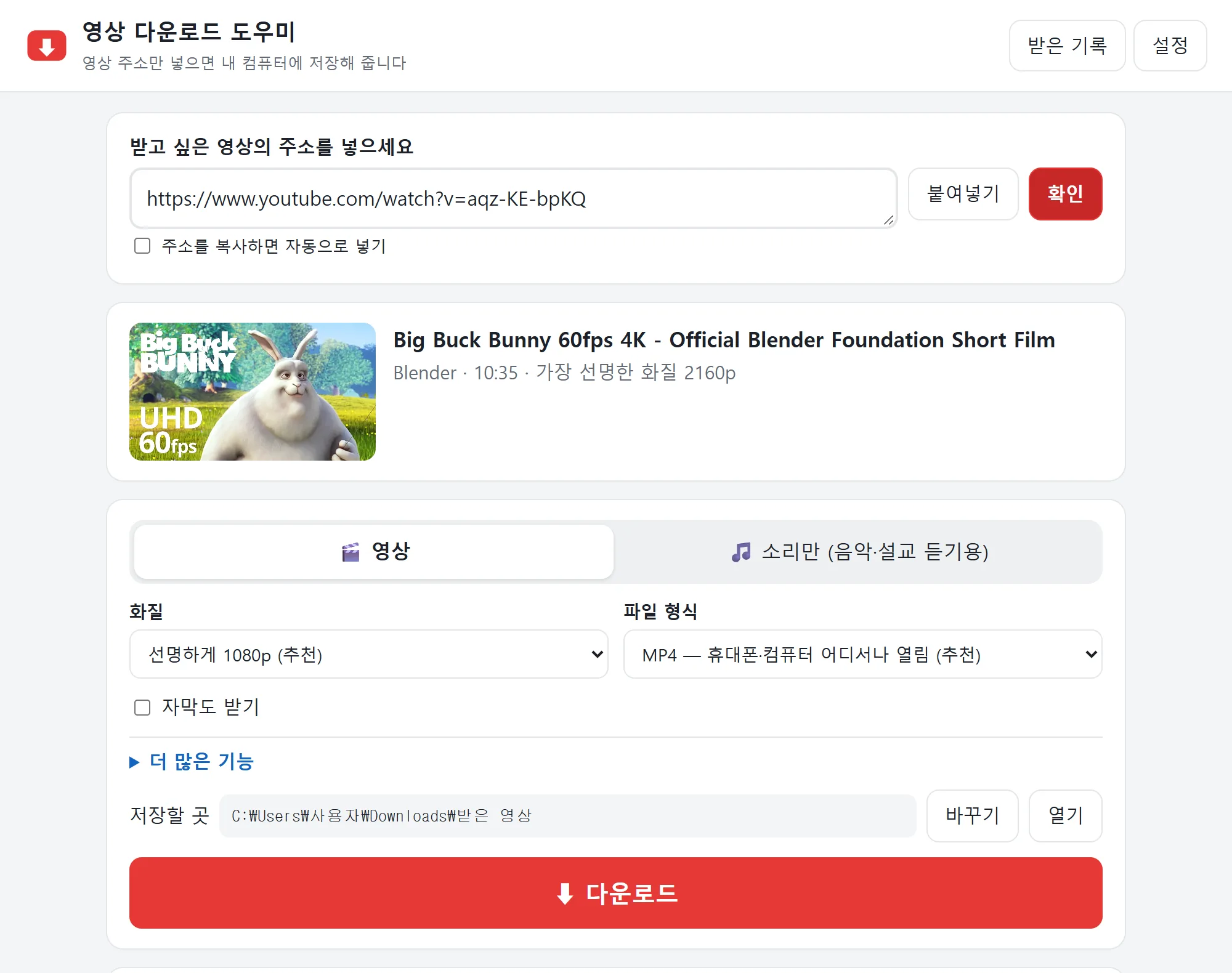
세 번만 누르면 됩니다
어려운 설정은 없습니다. 처음 쓰는 분도 바로 할 수 있어요.
주소 복사
유튜브에서 받고 싶은 영상의 「공유 → 복사」를 누르거나, 주소창의 주소를 복사합니다.
붙여넣기
프로그램의 「붙여넣기」를 누르면 영상 제목과 그림이 바로 나옵니다.
다운로드
영상으로 받을지, 소리만 받을지 고르고 「⬇ 다운로드」를 누르면 저장됩니다.

얼마나 받았는지 한눈에
몇 % 받았는지, 남은 시간이 얼마인지 보여 줍니다. 여러 개를 넣어 두면 차례대로(동시에 여러 개도) 받습니다. 중간에 멈췄다가 다시 받을 수도 있어요.
이런 것을 할 수 있어요
GitHub 에서 많이 쓰는 무료 다운로드 프로그램들의 좋은 기능을 모아 쉬운 말로 만들었습니다.
화질 고르기
아주 선명한 4K부터 파일이 작은 360p까지. 휴대폰·컴퓨터 어디서나 열리는 MP4로 저장합니다.
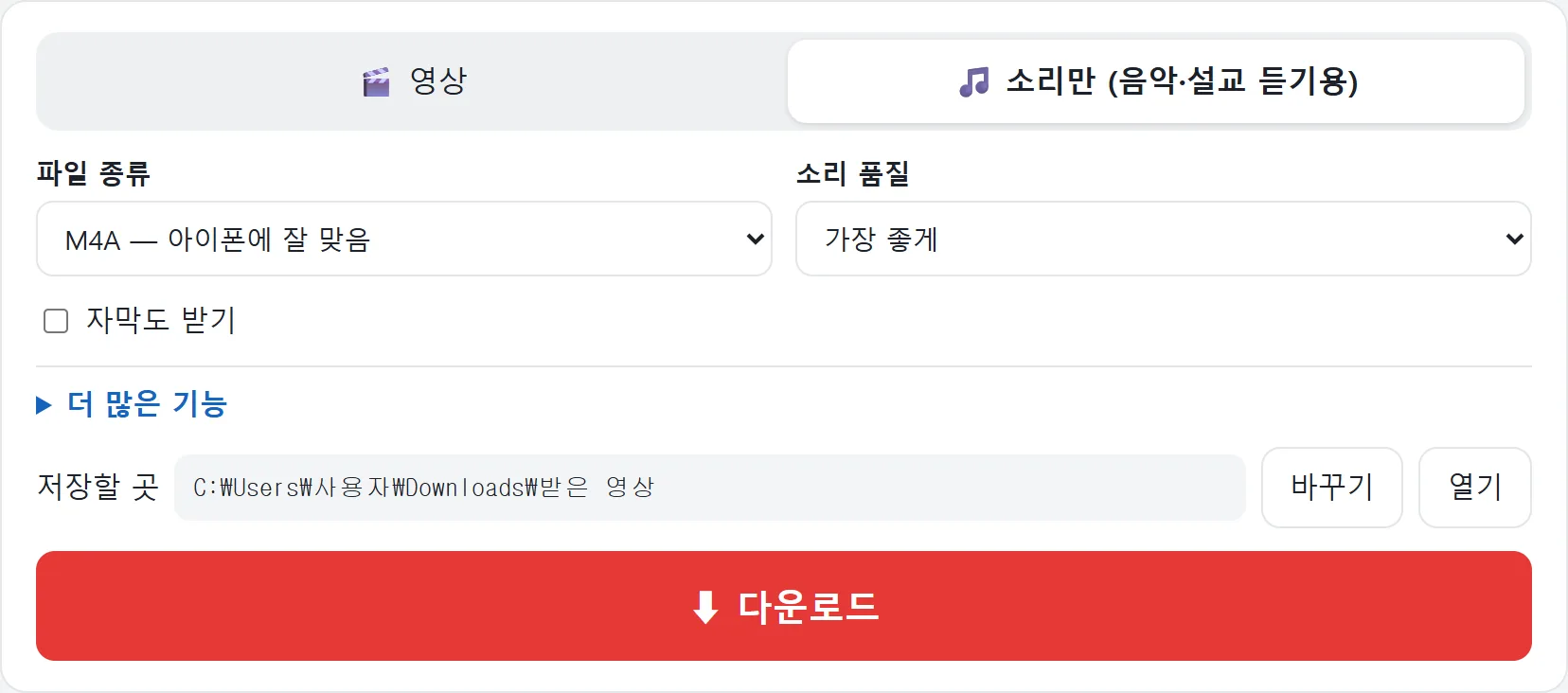
소리만 받기
설교나 찬양을 MP3로. 소리 품질도 고를 수 있어요.
재생목록 통째로
재생목록이나 채널의 영상 목록을 보고, 원하는 것만 골라 한꺼번에 받습니다.
자막 받기 · 글로 뽑기
영상과 함께 자막을 받거나, 영상은 빼고 영상 속 말만 글로 뽑아 복사·저장합니다. 설교 원고를 만들 때 좋아요.
원하는 부분만
「1분 30초부터 3분 5초까지」처럼 필요한 부분만 잘라 받습니다.
목차마다 나누기
목차가 있는 긴 영상은 목차마다 따로 파일로 나눠 저장합니다.
광고 부분 빼기
영상 속 광고나 “구독 눌러 주세요” 부분을 빼고 저장할 수 있어요. (유튜브만)
복사만 하면 자동으로
켜 두면, 영상 주소를 복사하는 순간 프로그램에 저절로 들어갑니다.
받은 기록
전에 받은 영상은 건너뛰고, 받은 목록을 다시 열어 볼 수 있어요.
소리만 받을 때는 이렇게
「🎵 소리만」을 누르고 파일 종류를 고르세요. 잘 모르겠으면 그냥 MP3로 두면 됩니다. 어디서나 들을 수 있어요.
유튜브 말고도 여러 영상 사이트에서 받을 수 있습니다. (사이트 사정에 따라 안 될 수도 있어요)
이럴 때 좋아요
내가 만든 영상, 허락받은 영상을 보관할 때 쓰세요.
우리 교회 설교 보관
교회 채널에 올린 설교 영상을 컴퓨터에 모아 둡니다.
설교를 MP3로
우리 교회 설교를 소리 파일로 만들어 차에서, 산책하며 듣습니다.
인터넷이 약한 곳에서
수련회장처럼 인터넷이 약한 곳에서 우리 영상을 미리 받아 틀어 둡니다.
내 영상 백업
내 채널에 올린 영상을 한꺼번에 받아 따로 보관합니다.
설치 방법
설치 과정 없이 압축만 풀면 바로 씁니다.
- 「무료로 받기」를 누릅니다「영상다운로드도우미.zip」 파일(약 13MB)이 「다운로드」 폴더에 저장됩니다.
- 압축을 풉니다받은 zip 파일에 마우스 오른쪽 단추 → 「압축 풀기」 또는 「모두 압축 풀기」를 누릅니다.
- 「영상 다운로드 도우미.exe」를 두 번 누릅니다인터넷 창에 프로그램 화면이 열립니다. 함께 뜨는 검은 창은 켜 두세요. (닫으면 프로그램이 꺼집니다)
- 처음 한 번만 부품을 받습니다영상을 받는 데 필요한 무료 부품 3가지(약 150MB)를 프로그램이 알아서 받습니다. 막대가 다 차면 바로 쓸 수 있어요. (인터넷에 따라 1~5분 · 다음부터는 바로 켜집니다)
- 파란 경고 창이 뜨면「Windows의 PC 보호」 창이 뜨면 「추가 정보」 → 「실행」을 누릅니다. 새로 만든 프로그램이라 윈도가 한 번 확인하는 것입니다.
⚠️ 꼭 지켜 주세요 — 저작권
영상에는 만든 사람의 권리(저작권)가 있습니다. 이 프로그램은 다음 경우에만 쓰세요.
- 내가 만든 영상, 우리 교회·단체가 올린 영상
- 만든 사람에게 허락을 받은 영상
- 혼자 보관해 보는 경우
받은 영상을 다시 올리거나, 다른 사람에게 나눠 주거나, 행사·방송에 그대로 틀면 법을 어길 수 있습니다. 유튜브 이용 규칙도 유튜브가 허락한 방법이 아닌 다운로드를 막고 있으니 알고 쓰세요. 쓰는 책임은 쓰는 사람에게 있습니다.
자주 묻는 질문
더 궁금한 것은 오른쪽 아래 「궁금한 점」에 물어보세요.
정말 무료인가요?
네. 돈을 내거나 가입할 필요가 없습니다. 광고도 없습니다.
맥이나 휴대폰에서도 되나요?
아니요. 윈도 10·11 컴퓨터에서만 됩니다.
백신 프로그램이 경고해요. 괜찮나요?
새로 만든 프로그램이라 윈도나 백신이 처음 보는 프로그램으로 여겨 경고할 수 있습니다. 이 프로그램은 GitHub 에 공개된 무료 프로그램(yt-dlp·FFmpeg)을 공식 배포처에서 받아, 파일이 바뀌지 않았는지 확인하고 넣었습니다.
갑자기 받기가 안 돼요.
유튜브가 바뀌면 그럴 수 있습니다. 프로그램의 「설정 → 다운로드 기능 새것으로 바꾸기」를 누르면 대부분 다시 됩니다. 「너무 많이 요청」이라고 나오면 몇 분 쉬었다가 다시 해 보세요.
나이 제한 영상은요?
「설정 → 내 유튜브 로그인 이용하기」에서 유튜브에 로그인해 둔 인터넷 프로그램(크롬·엣지 등)을 고르면 받을 수 있습니다. 로그인 정보는 내 컴퓨터 밖으로 나가지 않습니다.
처음 켤 때 무엇을 받나요?
영상을 받아 오는 부품(yt-dlp), 영상과 소리를 합치는 부품(FFmpeg), 유튜브 영상을 열 때 필요한 계산 부품(Deno)입니다. 모두 GitHub 에 공개된 무료 프로그램이고, 공식 주소에서 받아 파일이 바뀌지 않았는지 확인한 뒤 씁니다. 처음 한 번만 받습니다.
받을 수 없는 영상도 있나요?
비공개 영상, 넷플릭스처럼 돈을 내고 보는 영화·드라마는 받을 수 없습니다.
받은 파일은 어디에 저장되나요?
처음에는 「내 PC → 다운로드 → 받은 영상」 폴더입니다. 프로그램의 「바꾸기」로 다른 곳을 고를 수 있어요.
내 정보가 어디로 보내지나요?
아니요. 프로그램은 내 컴퓨터 안에서만 돌아가고, 영상 사이트 말고는 아무 데도 연결하지 않습니다. 받은 기록도 내 컴퓨터에만 남습니다.
만든이
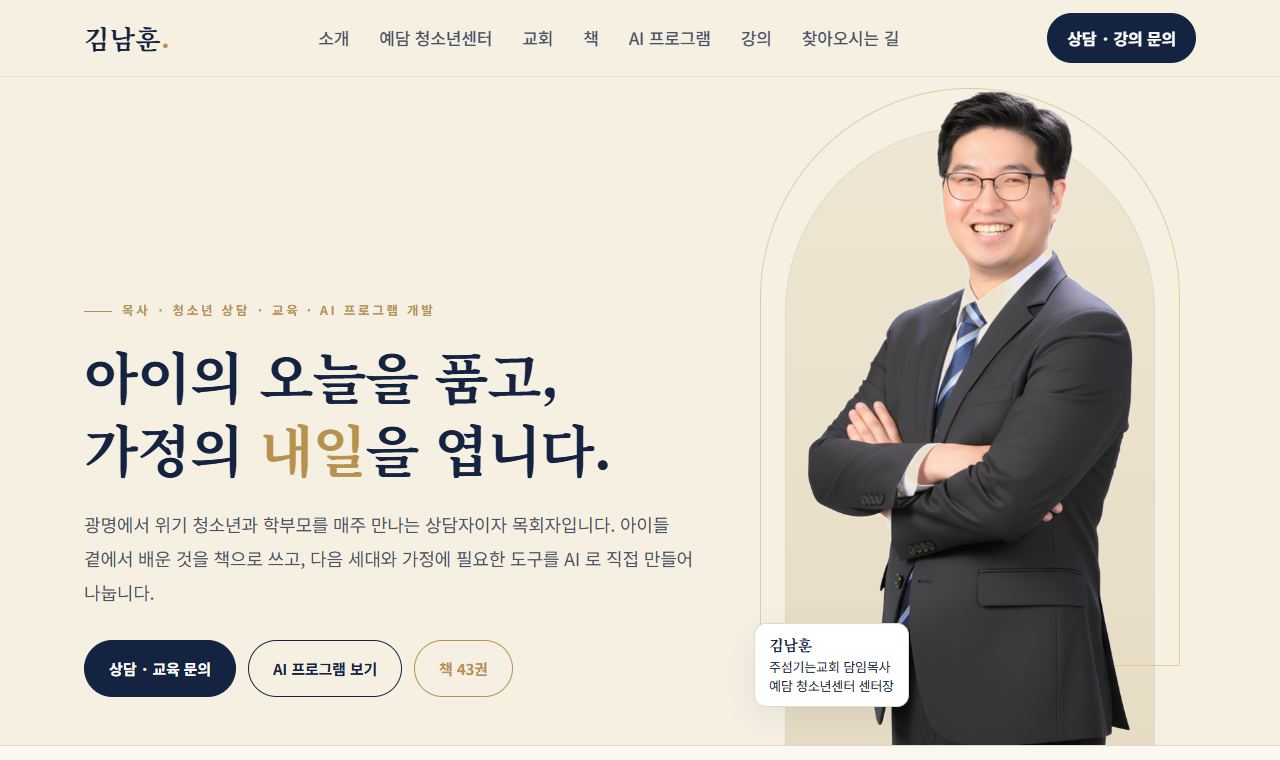
영상 다운로드 도우미는 현장에서 사역하는 목사가 직접 만든 무료 프로그램입니다.

AI로 사역 도구를 만드는 사람
설교와 찬양을
쉽게 곁에 두도록.
교회 채널에 올린 설교와 찬양을 보관하고 싶어도, 다운로드 프로그램은 광고가 많거나 어려운 말투성이라 쓰기 힘들었습니다. 컴퓨터를 잘 모르는 분도 주소만 넣으면 바로 쓸 수 있는 도구를, 누구나 무료로 쓰도록 만들었습니다.
함께 쓴 무료 공개 프로그램
좋은 프로그램을 공개해 준 분들께 감사드립니다.
- yt-dlp — 영상을 받아 오는 부품 · github.com/yt-dlp/yt-dlp · Unlicense(누구나 자유롭게 쓸 수 있음)
- FFmpeg — 영상과 소리를 합치고 MP3로 바꾸는 부품 · ffmpeg.org · GPL (만든 곳 github.com/yt-dlp/FFmpeg-Builds)
- Deno — 유튜브 영상을 열 때 필요한 계산을 하는 부품 · github.com/denoland/deno · MIT
- SponsorBlock — 광고 부분 정보 · sponsor.ajay.app · 자료 CC BY-NC-SA 4.0
- 기능을 정할 때 참고한 프로그램(코드는 가져오지 않음): Open Video Downloader · Parabolic · Tartube
- Motion — 화면이 부드럽게 움직이게 하는 부품 · github.com/motiondivision/motion · MIT (움직임을 정할 때 참고: github.com/199-biotechnologies/motion-dev-animations-skill · MIT · 코드는 가져오지 않음)
- 화면 사진 속 예시 영상: Big Buck Bunny © Blender Foundation · peach.blender.org (CC BY 3.0)